GalaxieJetzt
KI-generiert
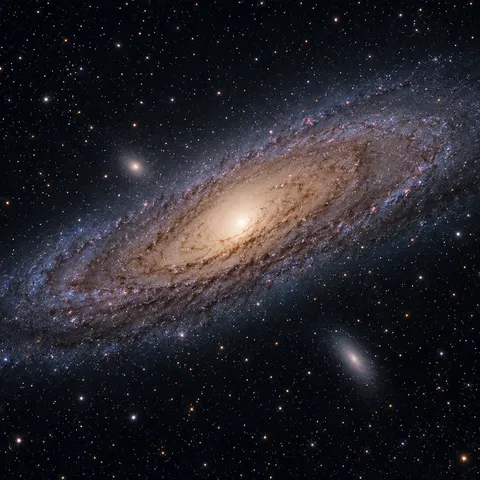
M31
Andromedagalaxie
Unsere große Nachbargalaxie – rund sechs Vollmonddurchmesser lang.
- Helligkeit
- 3,4 mag
- Größe
- 3,33°
- Beste Zeit
- Aug–Dez
Schwierigkeit: leichtEntfernung: ca. 2,5 Mio. Lichtjahre
Aufnahme-Guide · Besser werden · 2 Min.
Ein Mosaik erweitert die abgebildete Fläche, aber nicht die optische Auflösung. Dieser Guide führt von der Motivwahl über gleichmäßige Kacheln bis zur Dateiprüfung und trennt die dokumentierten Abläufe von Seestar, DWARFLAB und Vaonis.
Vor dem Start
7 Schritte
Arbeite die Schritte in dieser Reihenfolge ab. Nach jedem Schritt weißt du, was als Nächstes kommt; Menünamen können sich je Modell unterscheiden.
Vergleiche Objektgröße und natives Bildfeld. Ein Mosaik lohnt sich für ausgedehnte Nebel, Galaxiengruppen und breite Sternfelder; bei einem Ziel, das schon in ein Einzelbild passt, verteilt es dieselbe Nacht auf mehrere Felder und verringert die Tiefe je Fläche.
Plane nicht exakt bis an den sichtbaren Rand. Gib dem Motiv Raum und berücksichtige, dass Drehung, Registrierung und Überlappung den nutzbaren Ausschnitt verkleinern. Halte Mond, Wolken und Horizonthindernisse für die gesamte geplante Dauer im Blick.
Wähle Ziel und Mosaik-/Framing-Funktion, lege Ausschnitt und Orientierung in der Vorschau fest und starte erst nach erfolgreichem GoTo und Fokus. Kontrolliere während der Session, ob der Stack wächst und alle Bereiche gefüllt werden. App-Bezeichnungen können sich ändern; maßgeblich ist die aktuelle Seestar-Anleitung.
Die aktuelle DWARF-3-Anleitung erlaubt bis 1,8 × 1,8 und maximal vier Segmente. Sie berechnet die Dauer aus Belichtungszeit, Bildzahl und Segmenten und verlangt für Astro Mosaic den EQ-Modus. Prüfe die Polabweichung besonders streng; Nähte und Randartefakte werden bei schlechter Ausrichtung schneller sichtbar.
CovalENS nimmt ein größeres Feld als die klassische Beobachtung auf. Richte Komposition und Größe in Singularity ein und rechne mit längerer Gesamtdauer. Bei unterstützten aktuellen Vespera-Modellen kann Live Mosaic auch mit Mehrnacht-Funktionen kombiniert sein; verlasse dich dabei auf die für App- und Firmwareversion angezeigten Optionen.
Für Equinox 2 und Odyssey Pro ist im aktuellen Bestand kein belastbar dokumentierter geräteinterner Mosaikmodus hinterlegt. Plane deshalb kein automatisches Mosaik ein. Manuell versetzte Aufnahmen und externe Verarbeitung sind ein anderer Workflow und werden hier nicht als Gerätefunktion behauptet.
Öffne das fertige Bild in voller Größe. Achte auf leere Ränder, Helligkeitssprünge, verzogene Sterne und einzelne deutlich schwächere Felder. Sichere auch die Ausgangsdateien, wenn das Gerät sie ausgibt; problematische Kacheln lassen sich später nur dann neu gewichten oder stacken.
Beliebte erste Ziele
M31
Unsere große Nachbargalaxie – rund sechs Vollmonddurchmesser lang.
Schwierigkeit: leichtEntfernung: ca. 2,5 Mio. Lichtjahre
M42
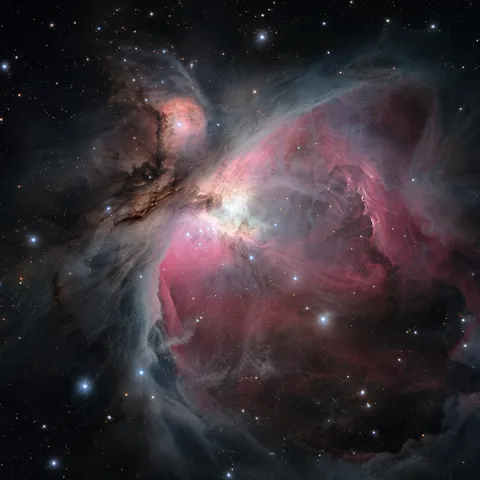
Hell, groß und eindrucksvoll – eines der besten Ziele für die erste Nacht.
Schwierigkeit: leichtEntfernung: ca. 1.500 Lichtjahre
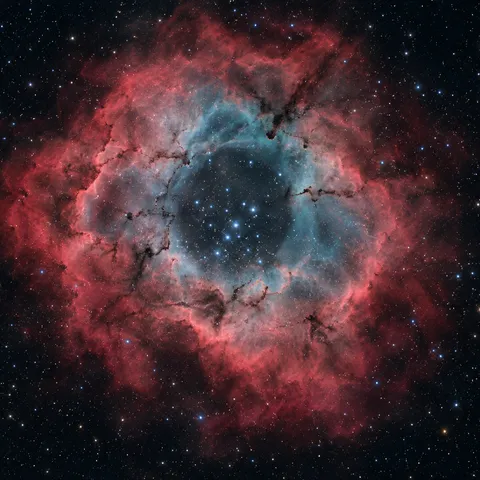
NGC 2237 / Caldwell 49
Großer Emissionsnebel rund um einen jungen Sternhaufen.
Schwierigkeit: mittelEntfernung: ca. 5.000 Lichtjahre
Wenn das Ergebnis ausbleibt
Setze nicht wahllos alles zurück. Wähle das sichtbare Symptom und beginne mit dem einfachsten, sicheren Check.
Das Ziel wandert langsam aus dem Bild oder aus runden Sternen werden kurze Striche. Prüfe zuerst Aufstellung und Erschütterungen, bevor du von einem Defekt der Nachführung ausgehst.
Der erste Stack erscheint, danach bleibt die Integrationszeit fast stehen. Ein Blick auf Wolken, Wind, Sternform und verworfene Einzelbilder zeigt meist schneller weiter als ein kompletter Neustart.
Aus Sternpunkten werden kleine Striche – gleichmäßig in eine Richtung oder nur in einzelnen Bildern. Dieses Muster verrät, ob eher Nachführung, Wind oder eine Erschütterung dahintersteckt.
Die Nacht soll weitergehen, aber der interne Speicher ist voll oder eine Aufnahme endet ohne Vorwarnung. Bevor du löschst, sichere zuerst die Dateien, die du später noch bearbeiten möchtest.
Grundlage
Bitte Suchbegriff eingeben.↑↓ navigieren · ⏎ öffnen