Anleitung · Erste Nächte · Praxis
Deine erste Nacht: vom Aufbau zum gesicherten Bild
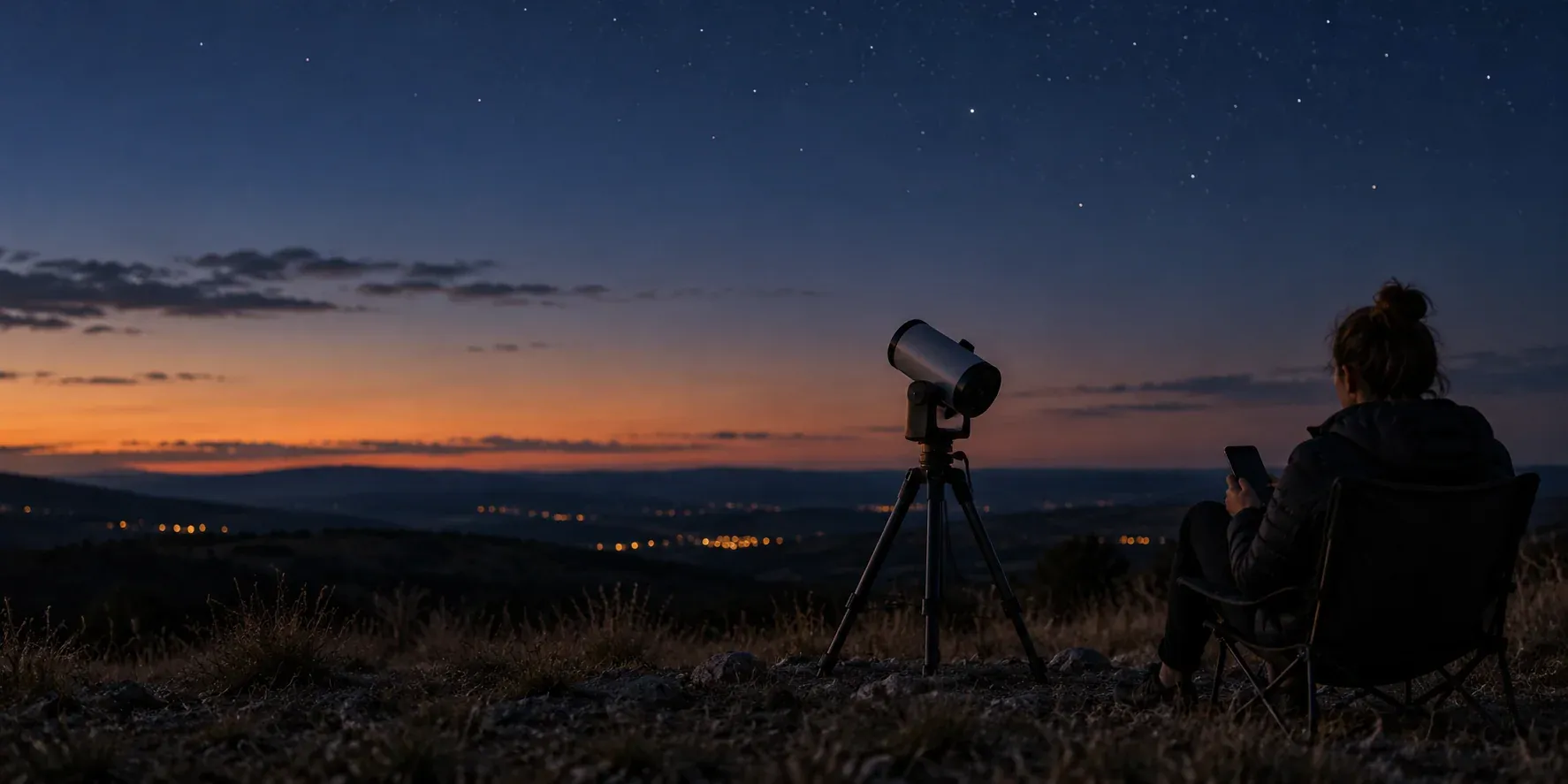
In der ersten Nacht muss nicht alles gelingen. Ein sicherer Aufbau, ein erreichbares Ziel und ein wirklich gespeichertes Bild reichen völlig. Diese Checkliste führt dich genau dorthin; Menüs und Automatik unterscheiden sich je Modell, Sonnenbeobachtung gehört nicht zu diesem Ablauf.
Vorab
Am Ende hast du
Das Gerät ist sicher aufgebaut und verbunden, ein aktuell sichtbares Ziel wurde scharf angefahren, der Stack nimmt Frames an und mindestens eine kontrollierte Ergebnisdatei ist außerhalb des Geräts gesichert.
Bevor du beginnst
- Geladenes Gerät und Mobilgerät
- Installierte Hersteller-App und gegebenenfalls abgeschlossene Erstaktivierung
- Fester Standort mit freiem Blick zum geplanten Ziel
- Ausreichend freier Speicher und ein vorbereiteter Sicherungsweg
Geltungsbereich: Familienübergreifende Reihenfolge, keine gemeinsame Klickanleitung. Hestia, Seestar, DWARFLAB, Vaonis, Unistellar und Origin benötigen jeweils ihre eigene Hersteller-App beziehungsweise Bedienlogik.
- Software
- jeweilige Hersteller-AppDer Guide nennt absichtlich keine universellen Menünamen; maßgeblich bleibt die aktuelle Anleitung des konkreten Modells Stand 17.09.2026.
01Zuhause vorbereiten
Tagsüber · vor der Nacht
- Schritt 1
Verbindung und Stromversorgung vor der Nacht vorbereiten
Akkus laden, App installieren, Erstaktivierung zu Hause erledigen.
Lade Teleskop und Telefon und installiere die zum Gerät gehörende App. Erledige eine erforderliche Erstaktivierung möglichst zu Hause mit Internetzugang. Beim DWARF 3 verlangt die Herstelleranleitung Bluetooth und 5-GHz-WLAN am Mobilgerät; das ist kein allgemeingültiger 2,4-GHz-Ablauf für alle Smart-Teleskope. Prüfe den freien Gerätespeicher, bevor du Aufnahmen planst. Verwende für externe Stromversorgung nur die für dein Modell dokumentierten Anschlüsse und Leistungswerte.
02Draußen aufbauen
In der Dämmerung
- Schritt 2
Einen festen Standort mit freiem Blick zum Ziel wählen
Stabiler Stand, freier Himmel in Richtung des Ziels.
Stelle das Gerät auf eine stabile Unterlage oder ein geeignetes, sicher befestigtes Stativ. Es muss sich frei bewegen können; Kabel dürfen nicht spannen. Entscheidend ist freier Himmel in Richtung des ausgewählten Objekts, nicht pauschal ein Südblick. Meide für den ersten Versuch Ziele hinter Bäumen, Dächern oder direkt neben einer hellen Lampe. Beginne mit der normalen Aufstellung deines Geräts; einen optionalen EQ-Aufbau kannst du in einer späteren Session separat erlernen.
- Schritt 3
Die Verbindung zum richtigen Gerät prüfen
Zeigt die App wirklich dein Gerät – Akkustand, Vorschau?
Verbinde die App nach Herstelleranleitung und prüfe, ob sie den Akkustand beziehungsweise die Kameravorschau des eigenen Geräts zeigt. Folge den konkreten Berechtigungshinweisen für dein Telefon, statt vorsorglich sämtliche Berechtigungen freizugeben. Ein Teleskop-WLAN muss nicht zugleich Internet bereitstellen; die Erstaktivierung kann einen zusätzlichen Internetzugang benötigen. Bei Hestia wird stattdessen das Smartphone über der Optik positioniert und in Gravity zentriert.
- Schritt 4
Ein tatsächlich sichtbares Einstiegsziel auswählen
Ein sichtbares Objekt aus der Liste der App, nicht drei.
Wähle aus den aktuell sichtbaren Zielen der App genau ein Objekt. Orionnebel und Plejaden sind mögliche saisonale Einstiege, aber nicht in jeder Nacht erreichbar. Der Mond ist eine Alternative, wenn er über deinem lokalen Horizont steht; dafür verwendest du den Mondmodus und nicht dieselben Einstellungen wie für einen schwachen Nebel. Für die erste Deep-Sky-Aufnahme ist ein einzelnes helleres Ziel übersichtlicher als ein großes Mosaik.
- Schritt 5
Fokus und Orientierung nicht überspringen
Lass die für dein Modell vorgesehenen Fokus- und Orientierungsschritte abschließen. Kontrolliere in der vergrößerten Vorschau, ob Sterne möglichst klein und scharf erscheinen. Nicht jedes Smart-Teleskop besitzt Autofokus. Hestia benötigt die Einstellung von Fokusring und Smartphone-Kamera sowie die von Gravity angeleitete Sternfelderkennung. Bleibt das Bild unscharf oder erkennt die App keine Sterne, behebe zuerst diesen Zustand, statt bereits eine lange Aufnahme zu starten.
03Aufnehmen
Wenn es dunkel ist
- Schritt 6
Aufnahmemodus und Speicheroptionen bewusst wählen
Starte bei einem motorisierten Smart-Teleskop mit dem vorgesehenen Nacht- beziehungsweise Deep-Sky-Modus und den Hersteller-Voreinstellungen. Wenn du später selbst stacken möchtest, prüfe vor dem Start, ob und wie das Modell Einzelbilder speichert; ein gespeichertes Vorschaubild ist kein Nachweis für vorhandene Rohbilder. Ändere für den ersten Versuch nicht gleichzeitig Filter, Belichtungszeit und weitere Aufnahmeparameter.
- Schritt 7
Prüfen, ob wirklich Bilder zum Stack hinzukommen
Beobachte den Zähler angenommener Bilder oder die angezeigte Integrationszeit, sofern die App diese Werte ausweist. Eine laufende Kamera allein beweist noch keinen wachsenden Stack. Bleibt der Zähler stehen, kontrolliere Wolken, Hindernisse, Fokus und die konkrete Fehlermeldung. Notiere dir die Meldung, bevor du Einstellungen änderst. Bewege das Gerät während der Aufnahme nicht; Vaonis weist darauf bei Hestia ausdrücklich hin.
- Schritt 8
Das Ergebnis ohne falsche Erwartungen beurteilen
Prüfe zunächst, ob das Objekt im Bild ist und Sterne scharf erscheinen. Eine automatisch aufgehellte Vorschau kann bereits nach wenigen Bildern eindrucksvoll aussehen, ohne dieselbe Qualität wie eine längere Aufnahme zu besitzen. Vergleiche deshalb Bilder desselben Ziels mit ähnlicher Darstellung und dokumentierter Integrationszeit. Verlängere eine brauchbare Aufnahme, statt bei jeder kleinen Änderung der Vorschau ein neues Ziel anzufahren. Eine feste Minutenzahl garantiert kein bestimmtes Ergebnis.
04Danach
Am Ende der Session
- Schritt 9
Aufnahme beenden und Dateien kontrolliert sichern
Beende die Aufnahme über die App und warte, bis deren Speicher- oder Verarbeitungsvorgang abgeschlossen ist. Exportiere das fertige Bild und, falls unterstützt und zuvor aktiviert, die zugehörigen Originaldateien über den dokumentierten Übertragungsweg. Öffne eine kopierte Datei zur Kontrolle. Lösche die Aufnahmen auf dem Gerät erst, wenn die Sicherung vollständig und lesbar ist; bei Problemen nicht als ersten Schritt den Speicher leeren oder das Gerät zurücksetzen.
- Schritt 10
Die nächste Nacht vorbereiten
Notiere Ziel, Gerät, Aufnahmemodus, Filter und Integrationszeit. Ergänze, was gut funktioniert hat und an welchem Schritt es Schwierigkeiten gab. Fahre das Gerät nach Anleitung herunter und verstaue es trocken. Wähle für die nächste Session nur eine neue Aufgabe: zum Beispiel Rohdatenexport, ein zweites Ziel oder die Vorbereitung eines EQ-Aufbaus. So lässt sich erkennen, welche Änderung tatsächlich geholfen hat.
Womit du anfangen kannst.
Wenn es hakt.
Setz nicht sofort alles zurück. Wähl das Symptom und beginne mit dem einfachsten Check.
- HilfeTeleskop verbindet sich nichtZuerst: Telefon oder Tablet zunächst direkt neben das Teleskop legen und die Verbindung erneut starten.
- HilfeGoTo findet das Ziel nichtZuerst: Standort, Datum, Uhrzeit und Zeitzone kontrollieren.
- HilfeAutofokus schlägt fehlZuerst: Für den Fokus ein sternreiches und möglichst wolkenfreies Himmelsfeld verwenden.
- HilfeLive Stacking startet nichtZuerst: Kontrollieren, ob im Einzelbild ausreichend viele punktförmige Sterne sichtbar sind.
- HilfeInterner Speicher ist vollZuerst: Freien Speicherplatz in der Hersteller-App überprüfen.
Dein Ergebnis einordnen.
Ob dein Bild gelungen ist, hängt von Himmel, Ziel und Aufnahmezeit ab – nicht nur davon, ob du alles „richtig“ gemacht hast. Gelungen ist der Ablauf, wenn gilt:
Das Gerät ist sicher aufgebaut und verbunden, ein aktuell sichtbares Ziel wurde scharf angefahren, der Stack nimmt Frames an und mindestens eine kontrollierte Ergebnisdatei ist außerhalb des Geräts gesichert.
Quellen und Verantwortung
Anleitung der lichtjahr8 Redaktion, aus Herstellerdokumentation und den genannten Quellen.
- Herstellerdokumentation
- DWARF 3 – Unboxing and Quick SetupStand 15.09.2026help.dwarflab.com ↗ (öffnet in neuem Tab)
- Herstellerdokumentation
- Vaonis – Hestia und Gravity: Installation und NachtaufnahmenStand 15.09.2026vaonis.com ↗ (öffnet in neuem Tab)
- Herstellerdokumentation
- DWARF 3 – Dateien, Sicherung und SitzungsverwaltungStand 15.09.2026help.dwarflab.com ↗ (öffnet in neuem Tab)
Veralteter Ablauf oder unklarer Abschnitt?Korrektur melden← Alle Anleitungen